Domain motoranlasser.de kaufen?
Wir ziehen mit dem Projekt
motoranlasser.de um.
Sind Sie am Kauf der Domain
motoranlasser.de interessiert?
domain@kv-gmbh.de · 0541-91531010
Domain motoranlasser.de kaufen?
Was tut das Hotkey-Dienstprogramm?
Das Hotkey-Dienstprogramm ermöglicht es Benutzern, Tastenkombinationen festzulegen, um bestimmte Aktionen auf ihrem Computer schnell und einfach auszuführen. Diese Aktionen können das Öffnen von Programmen, das Umschalten zwischen Anwendungen oder das Ausführen spezifischer Befehle sein. Das Dienstprogramm erleichtert die Effizienz und Produktivität, da Benutzer nicht mehr auf Menüs oder Symbole klicken müssen, um bestimmte Aufgaben zu erledigen. Es ist besonders nützlich für Menschen, die viel Zeit am Computer verbringen und ihre Arbeitsabläufe optimieren möchten. **
Wie kann man einen Hotkey ändern?
Um einen Hotkey zu ändern, müssen Sie normalerweise die Einstellungen der entsprechenden Anwendung oder des Betriebssystems aufrufen. In den Einstellungen können Sie dann den Hotkey auswählen, den Sie ändern möchten, und eine neue Tastenkombination festlegen. Stellen Sie sicher, dass der neue Hotkey nicht bereits von einer anderen Funktion belegt ist, um Konflikte zu vermeiden. **
Ähnliche Suchbegriffe für Hotkey
Top-Angebote
Produkte zum Begriff Hotkey:
-
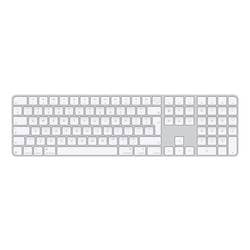
Apple Magic Keyboard Touch ID Num Key Bluetooth® Tastatur UK-Englisch, QWERTY Weiß Wiederaufladbar, Fingerabdruckleser, mit numerischer Tastatur, Hotkey MXK73Z/ADas Magic Keyboard gibt es mit Touch ID. Damit ermöglicht es eine schnelle und einfache Authentifizierung für sichere Logins und Einkäufe. Das Magic Keyboard mit Touch ID und Ziffernblock macht präzises Tippen besonders angenehm und leicht. Es hat ein erweitertes Layout mit Navigationstasten für schnelles Scrollen in Dokumenten und normalgroße Pfeiltasten, die großartig für Spiele sind. Der Ziffernblock ist außerdem ideal für Tabellen und Finanzanwendungen. Es ist kabellos und hat eine wiederaufladbare Batterie, mit der du es etwa einen Monat oder länger verwenden kannst, bevor es aufgeladen werden muss. Es koppelt sich automatisch mit deinem Mac und ist direkt einsatzbereit. Es hat einen USB‑C Anschluss und kommt mit einem gewebten USB‑C Ladekabel, das du zum Laden und Koppeln über einen USB‑C Anschluss mit dem Mac verbinden kannst.204,99 €*Versand: 0,00 €Sichere Weiterleitung zum Anbieter
-
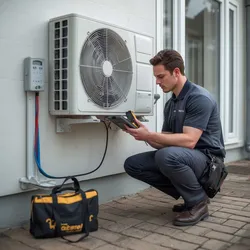
Inbetriebnahme Single Split Klimaanlage Carrier/Viessmann, komplett mit kältetechnischer InbetriebnahmeInbetriebnahme einer Single Split Klimaanlage von Carrier/Viessmann – inkl. kältetechnischer Abnahme Buche jetzt die fachgerechte Inbetriebnahme deiner Single Split Klimaanlage durch zertifizierte Kälte- und Klimatechniker. Der Techniker übernimmt die komplette kältetechnische Abnahme, stellt deine Anlage optimal ein und sorgt dafür, dass sie effizient, sicher und langlebig arbeitet. So läuft die Inbetriebnahme ab Nach deiner Bestellung erhältst du von uns eine Checkliste, die du ausfüllst und uns zurücksendest. Auf dieser Basis beauftragen wir die Inbetriebnahme bei Viessmann. Viessmann vereinbart anschließend direkt mit dir einen passenden Termin für die Inbetriebnahme vor Ort. Leistungsumfang der Inbetriebnahme Anlagenaufbau prüfen Prüfung der Montage (Aufstellbedingungen, Mindestabstände, Kondensatleitungen etc.) Prüfung der vorverlegten Kältemittelleitungen (max. Leitungslänge/Höhendifferenz) Elektrische Installation prüfen Prüfung von Verdrahtung und Absicherung Kältetechnische Inbetriebnahme Kältemittelleitungen ablängen und bördeln Druckprüfung mit Stickstoff im Kältekreis mit unterschiedlichen Prüfdrücken Evakuieren und Freigabe des Kältemittels Ggf. Nachfüllung mit Kältemittel, falls die Vorfüllung nicht ausreicht (produktspezifische Vorfüllung) Kältetechnische Dokumentation im Anlagenhandbuch Inbetriebnahme und Probelauf Probelauf und Kontrolle der Anlagenfunktionen Einweisung als Anlagenbetreiber*1 Einweisung in die Bedienung bezüglich Schaltzeiten, Raumtemperatur-Sollwerte, Betriebsarten und Störabfrage Hinweise zu empfohlenen Wartungsmaßnahmen im Betrieb Abnahmeprotokoll Zusendung eines Abnahmeprotokolls spätestens 5 Tage nach der Inbetriebnahme Auftragspauschale Einmalige Anfahrt des Technikers, Vor- und Nachbereitung des Einsatzes sowie die Aufwände für die Auftragsdisposition Voraussetzungen beachten Voraussetzungen für die Inbetriebnahme*1 Die Anlage muss sich in Deutschland befinden, mit dem PKW ohne Erschwernis zu erreichen sein, und der Zugang zu den in Betrieb zu nehmenden Komponenten muss sichergestellt sein. Der Termin muss mindestens 5 Werktage vorher mit Viessmann abgestimmt werden. Die Anlage muss gemäß den Planungshinweisen aus der Planungsunterlage und mit korrekt dimensionierten Rohrquerschnitten fertig montiert und betriebsbereit sein. Kältemittelleitungen müssen nach den Carrier/Viessmann-Planungshinweisen verlegt und bis zu den Bördelstellen fertig ausgerichtet sein. Die Wetterbedingungen müssen trocken und über 5 °C sein. Bei nicht zutreffenden Wetterbedingungen kann es zu einer Verschiebung des Termins kommen oder, nach vorheriger Rücksprache, zur Verrechnung des Mehraufwands für Wetterschutz und verlängerte Kältemittel-Evakuierung. Die elektrische Verdrahtung muss nach den gültigen VDE-Richtlinien ausgeführt sein. Sobald deine ausgefüllte Checkliste bei uns eingegangen ist, kümmern wir uns um die Beauftragung, und Viessmann meldet sich zeitnah bei dir, um einen passenden Termin zu finden. *1 Treten durch die Nichteinhaltung der Voraussetzungen Mehraufwände bei Carrier/Viessmann auf, werden diese über den gültigen Reparatur-Stundensatz nach Aufwand zusätzlich berechnet. Sollte während der Inbetriebnahme kein einzuweisender Anlagenbetreiber vor Ort sein, besteht nachträglich kein Anspruch auf die zu erbringende Leistung.1078,44 €*Versand: 0,00 €Sichere Weiterleitung zum Anbieter
-
Inbetriebnahme zentrale Lüftungsanlage ZehnderInbetriebnahme eines Zehnder Komfort-Lüftungssystems Seit dem Jahr 2001 ist Zehnder im Bereich der Wohnraumlüftung tätig. Die seitdem gesammelte Expertise kommt Ihnen zugute. Die bestens geschulten Mitarbeiter, kommen zu Ihrem Bauprojekt und nehmen Ihre Zehnder Lüftungsanlage in Betrieb. Außerdem wird Ihnen der korrekte Umgang mit Ihrer Lüftungsanlage gezeigt. Bevor Ihre Zehnder Lüftungsanlage in Betrieb genommen werden kann, müssen folgende Punkte zwingend erfüllt sein, ansonsten kann Ihr Zehnder Komfort-Lüftungssystem nicht in Betrieb genommen werden. Der Einsatz wird dann nach tatsächlichem Aufwand abgerechnet. Voraussetzungen für die Inbetriebnahme Gerät und Anlage müssen fertig installiert sein Angabe der Gerätebezeichnung und der Seriennummer, welches Rohrsystem wurde verwendet, Tellerventile oder Lüftungsgitter (sind ggf. Luftmengendrosseln vorhanden), ist ein Erdwärmetauscher vorhanden Schalldämpfer in zentraler Zuluft- und Abluftleitung montiert Kondensatablauf Gerät und ggf. EWT mit Wasservorlage (z.B. Siphon) angeschlossen Hinweis Soleflüssigkeit: Füllen Sie das System mit einem fertigem Solegemisch. Verwenden Sie ausschließlich Frostschutzmittel auf Ethylenglykol Basis sowie einer ausreichenden Frostsicherheit. Bitte beachten Sie, dass in bestimmten Gebieten nur spezielle Frostschutzmittel verwendet werden dürfen.Nähere Informationen sind bei Ihrer Gemeinde oder der jeweils zuständigen unteren Baurechtsbehörde erhältlich. Bedieneinheit oder 3-Stufenschalter, ggf. Sole-Pumpe richtig verdrahtet und funktionsfähig; evtl. vorhandene Sensoren und Schnittstellen entsprechend Installationsanleitung angeschlossen und funktionsfähig Zu-/Abluftauslässe gekürzt, Ventile & Gitter montiert Abluftauslässe mit Filter montiert, KEINE Filter in der Zuluft vorhandene Luftmengenberechnung Gerät, Bedieneinheiten und alle Auslässe müssen offen und ohne Hilfsmittel zugänglich sein Hinweise es dürfen keine Filter in den Zuluftauslässen montiert sein bei Nichterfüllen der Voraussetzungen erfolgt der Abbruch der Inbetriebnahme (kostenpflichtig) erforderliche Zusatzarbeiten* (z.B. erforderliche Materialien/Wärmetauscher Reinigung) werden nach Aufwand zu den aktuellen Stundensätzen der Firma Zehnder abgerechnet Sie haben die Möglichkeit Zubehör und Ersatzteile wie Filter zum Selfio Vorteilspreis bei uns zu bestellen. Alternativ werden diese Vorort bei Wartung | Inbetriebnahme zum UVP des Herstellers in Rechnung gestellt Leistungsumfang Anfahrt mit Fahrzeugpauschale Inbetriebnahme des Lüftungsgerätes Durchführung der Luftmengenmessung mit Einstellung der Zu- und Abluftauslässe entsprechend der Luftmengenberechnung Zusatzgeräte (ComfoConnect Lan, Option Box, ComfoFond, etc.) konfigurieren Erstellen eines Inbetriebnahme- und Übergabeprotokolls Einweisung des Kunden in die Bedienung des Lüftungsgerätes Hinweise zum Filterwechsel und der Wartung Es werden keinerlei Montage- oder Installationsarbeiten durchgeführt! ? Dieser Service gilt für Deutschland und Luxemburg. *Kosten für mögliche Zusatzarbeiten, wenn die Anforderungen nicht erfüllt sind: Arbeitszeit Servicetechniker pro Stunde: 84,98 € Pauschale Technikerfahrzeug (bei erneuter Anfahrt): 178,59 €456,66 €*Versand: 0,00 €Sichere Weiterleitung zum Anbieter

-
Was ist der Hotkey für Spotify?
Der Hotkey für Spotify variiert je nach Betriebssystem und Einstellungen. In der Regel kann man jedoch die Medientasten auf der Tastatur verwenden, um die Wiedergabe zu steuern. Auf Windows-Computern kann man beispielsweise die Taste "Play/Pause" oder "Next" verwenden. **
-
Wie kann ich in AutoIt einen Hotkey für den Start und die Pause festlegen?
Um einen Hotkey für den Start und die Pause in AutoIt festzulegen, kannst du die Funktion HotKeySet verwenden. Zum Beispiel kannst du den Hotkey "CTRL+ALT+S" für den Start und "CTRL+ALT+P" für die Pause festlegen, indem du die folgenden Zeilen in deinem Skript hinzufügst: HotKeySet("^!s", "Start") HotKeySet("^!p", "Pause") Dabei steht "^" für die Steuerungstaste (CTRL) und "!" für die Alt-Taste. "s" und "p" sind die Tasten, die zusammen mit den Steuerungs- und Alt-Tasten gedrückt werden müssen, um den Hotkey auszulösen. "Start" und "Pause" sind die Namen der Funktionen, die ausgeführt werden sollen, wenn der Hotkey gedrückt wird. Du musst diese Funktionen in **
-
Wie erstelle ich einen Hotkey für die Maus?
Um einen Hotkey für die Maus zu erstellen, benötigst du eine Software, die diese Funktion unterstützt. Es gibt verschiedene Programme wie AutoHotkey oder X-Mouse Button Control, mit denen du Maus-Hotkeys erstellen kannst. Nach der Installation der Software kannst du den gewünschten Hotkey für die Maus konfigurieren, indem du eine bestimmte Maustaste mit einer Tastenkombination oder einer Aktion verknüpfst. **
-
Warum funktioniert der Office-Hotkey Strg + B nicht?
Es gibt verschiedene mögliche Gründe, warum der Office-Hotkey Strg + B nicht funktioniert. Es könnte sein, dass die Tastenkombination von einer anderen Anwendung oder einem anderen Programm blockiert wird. Es ist auch möglich, dass die Tastatur oder die Treiber der Tastatur nicht ordnungsgemäß funktionieren. Eine weitere Möglichkeit ist, dass die Funktion, die durch Strg + B aufgerufen werden soll, in den Einstellungen von Office deaktiviert ist. **
Warum funktioniert der Hotkey an der Maus nicht?
Es gibt mehrere mögliche Gründe, warum der Hotkey an der Maus nicht funktioniert. Es könnte sein, dass der Hotkey nicht korrekt konfiguriert wurde oder dass die Treiber für die Maus nicht richtig installiert sind. Es ist auch möglich, dass der Hotkey von einer anderen Anwendung oder Einstellung blockiert wird. Es könnte auch ein Hardwareproblem mit der Maus selbst vorliegen. **
Wie kann man den TS-Hotkey als Standard verwenden?
Um den TS-Hotkey als Standard zu verwenden, musst du zuerst die TeamSpeak-Software öffnen und dich in einen Server einloggen. Dann gehst du zu den Einstellungen und wählst den Reiter "Hotkeys" aus. Dort kannst du den gewünschten Hotkey auswählen und ihn als Standard festlegen, indem du auf "Als Standard setzen" klickst. Von nun an wird dieser Hotkey immer verwendet, wenn du in TeamSpeak sprichst. **
Top-Angebote
Produkte zum Begriff Hotkey:
-
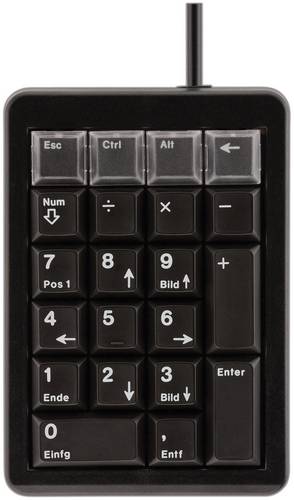
Cherry USB Nummernblock Hotkey Funktion SchwarzTasten individuell programmierbar! Ob für numerische Eingaben, Steuerungen oder für häufige Zahlen-Eingaben - das programmierbare Keyboard ist die ideale Ergänzung für Notebook-Computer. Dabei sind alle Tasten frei programmierbar mit bis zu 24 Zeichen je Taste. Entscheidende Vorteile: - Einzeltasten mit Gold Crosspoint Kontakten (ML-Technologie) - Für Dauereinsatz konzipiert - über 20 Mio. Betätigungen je Taste - Numerischer Ziffernblock mit 4 zusätzlichen, individuell beschriftbaren Funktionstasten - Hohe Zuverlässigkeit und einzigartig präzises Betätigungsgefühl - Programmierung alternativer Tastencodes z.B. [.], [,],[00],[000] - Geeignet für Links- und Rechtshänder - Zusätzliche Programmierung von Software-Makros mittels leistungsfähiger Konfigurationssoftware "Cherry Tools" - Verwendbar mit Standard-Treibern des Betriebssystems58,37 €*Versand: 5,95 €Sichere Weiterleitung zum Anbieter
-
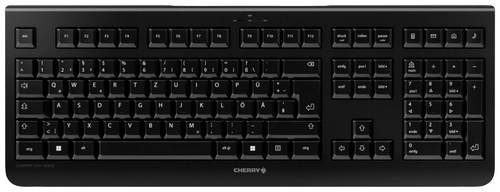
CHERRY KW 3000 Kabellos Tastatur Deutsch, QWERTZ Schwarz Geräuscharme Tasten, Hotkey Funktion, mit numerischer TastaturDie kabellose CHERRY KW 3000 im Full-Size-Layout mit Cursor- und Nummernblock besticht durch ihr flaches Design, ihre geräuscharmen Tasten sowie ihre bis zu 10 Mio. möglichen Betätigungen pro Taste. Mit dem beiliegenden Nano-USB-Empfänger lässt sich die batteriebetriebene CHERRY-Tastatur unkompliziert über Funk verbinden und funktioniert zuverlässig in einer Reichweite von bis zu 10 Metern. Geräuscharme, kabellose Full-Size-Tastatur Flach, geräuscharm und zuverlässig: Bei der CHERRY KW 3000 erwartet Sie eine kabellose Funktastatur im Full-Size-Layout (inkl. Cursor- und Nummernblock), die sich kinderleicht per Plug & Play über den kleinen Nano-USB-Empfänger mit Ihrem Endgerät verbinden lässt. Darüber hinaus können Sie sich über geräuscharme Tasten mit langlebiger Beschriftung, eine praktische Batteriestatus-Anzeige sowie stabile Ausklappfüße zur Höhenverstellung freuen - und das alles zu einem ausgezeichneten Preis-Leistungs-Verhältnis. Benutzerfreundlich und übersichtlich - ohne Schnickschnack Um die flache Funktastatur zu verbinden, platzieren Sie bloß den beiliegenden Nano-USB-Dongle im USB-Anschluss Ihres gewünschten Endgeräts - fertig. Die Installation funktioniert unkompliziert und schnell per Plug & Play. Anschließend profitieren Sie von einer nahezu störungsfreien Verbindung über 2,4 GHz Funk. Die Tastatur kann mit einer Reichweite von bis zu 10 Metern aufwarten. In ihrem bewährten Full-Size-Layout verfügt die CHERRY KW 3000 nicht nur25,95 €*Versand: 5,95 €Sichere Weiterleitung zum Anbieter
-
Apple Magic Keyboard Touch ID Num Key Bluetooth® Tastatur UK-Englisch, QWERTY Weiß Wiederaufladbar, Fingerabdruckleser, mit numerischer Tastatur, Hotkey MXK73Z/ADas Magic Keyboard gibt es mit Touch ID. Damit ermöglicht es eine schnelle und einfache Authentifizierung für sichere Logins und Einkäufe. Das Magic Keyboard mit Touch ID und Ziffernblock macht präzises Tippen besonders angenehm und leicht. Es hat ein erweitertes Layout mit Navigationstasten für schnelles Scrollen in Dokumenten und normalgroße Pfeiltasten, die großartig für Spiele sind. Der Ziffernblock ist außerdem ideal für Tabellen und Finanzanwendungen. Es ist kabellos und hat eine wiederaufladbare Batterie, mit der du es etwa einen Monat oder länger verwenden kannst, bevor es aufgeladen werden muss. Es koppelt sich automatisch mit deinem Mac und ist direkt einsatzbereit. Es hat einen USB‑C Anschluss und kommt mit einem gewebten USB‑C Ladekabel, das du zum Laden und Koppeln über einen USB‑C Anschluss mit dem Mac verbinden kannst.204,99 €*Versand: 0,00 €Sichere Weiterleitung zum Anbieter
-
Was tut das Hotkey-Dienstprogramm?
Das Hotkey-Dienstprogramm ermöglicht es Benutzern, Tastenkombinationen festzulegen, um bestimmte Aktionen auf ihrem Computer schnell und einfach auszuführen. Diese Aktionen können das Öffnen von Programmen, das Umschalten zwischen Anwendungen oder das Ausführen spezifischer Befehle sein. Das Dienstprogramm erleichtert die Effizienz und Produktivität, da Benutzer nicht mehr auf Menüs oder Symbole klicken müssen, um bestimmte Aufgaben zu erledigen. Es ist besonders nützlich für Menschen, die viel Zeit am Computer verbringen und ihre Arbeitsabläufe optimieren möchten. **
-
Wie kann man einen Hotkey ändern?
Um einen Hotkey zu ändern, müssen Sie normalerweise die Einstellungen der entsprechenden Anwendung oder des Betriebssystems aufrufen. In den Einstellungen können Sie dann den Hotkey auswählen, den Sie ändern möchten, und eine neue Tastenkombination festlegen. Stellen Sie sicher, dass der neue Hotkey nicht bereits von einer anderen Funktion belegt ist, um Konflikte zu vermeiden. **
-
Was ist der Hotkey für Spotify?
Der Hotkey für Spotify variiert je nach Betriebssystem und Einstellungen. In der Regel kann man jedoch die Medientasten auf der Tastatur verwenden, um die Wiedergabe zu steuern. Auf Windows-Computern kann man beispielsweise die Taste "Play/Pause" oder "Next" verwenden. **
-
Wie kann ich in AutoIt einen Hotkey für den Start und die Pause festlegen?
Um einen Hotkey für den Start und die Pause in AutoIt festzulegen, kannst du die Funktion HotKeySet verwenden. Zum Beispiel kannst du den Hotkey "CTRL+ALT+S" für den Start und "CTRL+ALT+P" für die Pause festlegen, indem du die folgenden Zeilen in deinem Skript hinzufügst: HotKeySet("^!s", "Start") HotKeySet("^!p", "Pause") Dabei steht "^" für die Steuerungstaste (CTRL) und "!" für die Alt-Taste. "s" und "p" sind die Tasten, die zusammen mit den Steuerungs- und Alt-Tasten gedrückt werden müssen, um den Hotkey auszulösen. "Start" und "Pause" sind die Namen der Funktionen, die ausgeführt werden sollen, wenn der Hotkey gedrückt wird. Du musst diese Funktionen in **
Ähnliche Suchbegriffe für Hotkey
-
Inbetriebnahme Single Split Klimaanlage Carrier/Viessmann, komplett mit kältetechnischer InbetriebnahmeInbetriebnahme einer Single Split Klimaanlage von Carrier/Viessmann – inkl. kältetechnischer Abnahme Buche jetzt die fachgerechte Inbetriebnahme deiner Single Split Klimaanlage durch zertifizierte Kälte- und Klimatechniker. Der Techniker übernimmt die komplette kältetechnische Abnahme, stellt deine Anlage optimal ein und sorgt dafür, dass sie effizient, sicher und langlebig arbeitet. So läuft die Inbetriebnahme ab Nach deiner Bestellung erhältst du von uns eine Checkliste, die du ausfüllst und uns zurücksendest. Auf dieser Basis beauftragen wir die Inbetriebnahme bei Viessmann. Viessmann vereinbart anschließend direkt mit dir einen passenden Termin für die Inbetriebnahme vor Ort. Leistungsumfang der Inbetriebnahme Anlagenaufbau prüfen Prüfung der Montage (Aufstellbedingungen, Mindestabstände, Kondensatleitungen etc.) Prüfung der vorverlegten Kältemittelleitungen (max. Leitungslänge/Höhendifferenz) Elektrische Installation prüfen Prüfung von Verdrahtung und Absicherung Kältetechnische Inbetriebnahme Kältemittelleitungen ablängen und bördeln Druckprüfung mit Stickstoff im Kältekreis mit unterschiedlichen Prüfdrücken Evakuieren und Freigabe des Kältemittels Ggf. Nachfüllung mit Kältemittel, falls die Vorfüllung nicht ausreicht (produktspezifische Vorfüllung) Kältetechnische Dokumentation im Anlagenhandbuch Inbetriebnahme und Probelauf Probelauf und Kontrolle der Anlagenfunktionen Einweisung als Anlagenbetreiber*1 Einweisung in die Bedienung bezüglich Schaltzeiten, Raumtemperatur-Sollwerte, Betriebsarten und Störabfrage Hinweise zu empfohlenen Wartungsmaßnahmen im Betrieb Abnahmeprotokoll Zusendung eines Abnahmeprotokolls spätestens 5 Tage nach der Inbetriebnahme Auftragspauschale Einmalige Anfahrt des Technikers, Vor- und Nachbereitung des Einsatzes sowie die Aufwände für die Auftragsdisposition Voraussetzungen beachten Voraussetzungen für die Inbetriebnahme*1 Die Anlage muss sich in Deutschland befinden, mit dem PKW ohne Erschwernis zu erreichen sein, und der Zugang zu den in Betrieb zu nehmenden Komponenten muss sichergestellt sein. Der Termin muss mindestens 5 Werktage vorher mit Viessmann abgestimmt werden. Die Anlage muss gemäß den Planungshinweisen aus der Planungsunterlage und mit korrekt dimensionierten Rohrquerschnitten fertig montiert und betriebsbereit sein. Kältemittelleitungen müssen nach den Carrier/Viessmann-Planungshinweisen verlegt und bis zu den Bördelstellen fertig ausgerichtet sein. Die Wetterbedingungen müssen trocken und über 5 °C sein. Bei nicht zutreffenden Wetterbedingungen kann es zu einer Verschiebung des Termins kommen oder, nach vorheriger Rücksprache, zur Verrechnung des Mehraufwands für Wetterschutz und verlängerte Kältemittel-Evakuierung. Die elektrische Verdrahtung muss nach den gültigen VDE-Richtlinien ausgeführt sein. Sobald deine ausgefüllte Checkliste bei uns eingegangen ist, kümmern wir uns um die Beauftragung, und Viessmann meldet sich zeitnah bei dir, um einen passenden Termin zu finden. *1 Treten durch die Nichteinhaltung der Voraussetzungen Mehraufwände bei Carrier/Viessmann auf, werden diese über den gültigen Reparatur-Stundensatz nach Aufwand zusätzlich berechnet. Sollte während der Inbetriebnahme kein einzuweisender Anlagenbetreiber vor Ort sein, besteht nachträglich kein Anspruch auf die zu erbringende Leistung.1078,44 €*Versand: 0,00 €Sichere Weiterleitung zum Anbieter
-
Inbetriebnahme zentrale Lüftungsanlage ZehnderInbetriebnahme eines Zehnder Komfort-Lüftungssystems Seit dem Jahr 2001 ist Zehnder im Bereich der Wohnraumlüftung tätig. Die seitdem gesammelte Expertise kommt Ihnen zugute. Die bestens geschulten Mitarbeiter, kommen zu Ihrem Bauprojekt und nehmen Ihre Zehnder Lüftungsanlage in Betrieb. Außerdem wird Ihnen der korrekte Umgang mit Ihrer Lüftungsanlage gezeigt. Bevor Ihre Zehnder Lüftungsanlage in Betrieb genommen werden kann, müssen folgende Punkte zwingend erfüllt sein, ansonsten kann Ihr Zehnder Komfort-Lüftungssystem nicht in Betrieb genommen werden. Der Einsatz wird dann nach tatsächlichem Aufwand abgerechnet. Voraussetzungen für die Inbetriebnahme Gerät und Anlage müssen fertig installiert sein Angabe der Gerätebezeichnung und der Seriennummer, welches Rohrsystem wurde verwendet, Tellerventile oder Lüftungsgitter (sind ggf. Luftmengendrosseln vorhanden), ist ein Erdwärmetauscher vorhanden Schalldämpfer in zentraler Zuluft- und Abluftleitung montiert Kondensatablauf Gerät und ggf. EWT mit Wasservorlage (z.B. Siphon) angeschlossen Hinweis Soleflüssigkeit: Füllen Sie das System mit einem fertigem Solegemisch. Verwenden Sie ausschließlich Frostschutzmittel auf Ethylenglykol Basis sowie einer ausreichenden Frostsicherheit. Bitte beachten Sie, dass in bestimmten Gebieten nur spezielle Frostschutzmittel verwendet werden dürfen.Nähere Informationen sind bei Ihrer Gemeinde oder der jeweils zuständigen unteren Baurechtsbehörde erhältlich. Bedieneinheit oder 3-Stufenschalter, ggf. Sole-Pumpe richtig verdrahtet und funktionsfähig; evtl. vorhandene Sensoren und Schnittstellen entsprechend Installationsanleitung angeschlossen und funktionsfähig Zu-/Abluftauslässe gekürzt, Ventile & Gitter montiert Abluftauslässe mit Filter montiert, KEINE Filter in der Zuluft vorhandene Luftmengenberechnung Gerät, Bedieneinheiten und alle Auslässe müssen offen und ohne Hilfsmittel zugänglich sein Hinweise es dürfen keine Filter in den Zuluftauslässen montiert sein bei Nichterfüllen der Voraussetzungen erfolgt der Abbruch der Inbetriebnahme (kostenpflichtig) erforderliche Zusatzarbeiten* (z.B. erforderliche Materialien/Wärmetauscher Reinigung) werden nach Aufwand zu den aktuellen Stundensätzen der Firma Zehnder abgerechnet Sie haben die Möglichkeit Zubehör und Ersatzteile wie Filter zum Selfio Vorteilspreis bei uns zu bestellen. Alternativ werden diese Vorort bei Wartung | Inbetriebnahme zum UVP des Herstellers in Rechnung gestellt Leistungsumfang Anfahrt mit Fahrzeugpauschale Inbetriebnahme des Lüftungsgerätes Durchführung der Luftmengenmessung mit Einstellung der Zu- und Abluftauslässe entsprechend der Luftmengenberechnung Zusatzgeräte (ComfoConnect Lan, Option Box, ComfoFond, etc.) konfigurieren Erstellen eines Inbetriebnahme- und Übergabeprotokolls Einweisung des Kunden in die Bedienung des Lüftungsgerätes Hinweise zum Filterwechsel und der Wartung Es werden keinerlei Montage- oder Installationsarbeiten durchgeführt! ? Dieser Service gilt für Deutschland und Luxemburg. *Kosten für mögliche Zusatzarbeiten, wenn die Anforderungen nicht erfüllt sind: Arbeitszeit Servicetechniker pro Stunde: 84,98 € Pauschale Technikerfahrzeug (bei erneuter Anfahrt): 178,59 €456,66 €*Versand: 0,00 €Sichere Weiterleitung zum Anbieter
-
Cenobots Vorführung, Einweisung und Inbetriebnahme<h2>CenoBots Vorführung, Inbetriebnahme und Einweisung – vor Ort bei Ihnen</h2><p>Ein Reinigungsroboter bringt nur dann den vollen Nutzen, wenn er richtig eingerichtet ist und Ihr Team sicher mit ihm arbeitet. Mit unserem Service für <strong>CenoBots Vorführung, Inbetriebnahme und Einweisung</strong> begleiten wir Sie vom ersten Kennenlernen bis zum ersten selbstständigen Reinigungseinsatz.</p><p>Der Service gilt für alle autonomen CenoBots-Maschinen in unserem Sortiment: die Scheuersaugmaschinen <strong>CenoBots L3, L4 und L50</strong> sowie den Staubsauger-Roboter <strong>CenoBots SP50</strong>.</p><h3>1. Vorführung – erleben, bevor Sie entscheiden</h3><p>Bei der Vorführung zeigen wir Ihnen die CenoBots-Maschine im Einsatz, wenn möglich direkt auf Ihren eigenen Flächen. So sehen Sie unter echten Bedingungen, wie der Roboter navigiert, Hindernissen ausweicht und Ihre Böden reinigt.</p><...2380,00 €*Versand: 4,95 €Sichere Weiterleitung zum Anbieter
-
Wie erstelle ich einen Hotkey für die Maus?
Um einen Hotkey für die Maus zu erstellen, benötigst du eine Software, die diese Funktion unterstützt. Es gibt verschiedene Programme wie AutoHotkey oder X-Mouse Button Control, mit denen du Maus-Hotkeys erstellen kannst. Nach der Installation der Software kannst du den gewünschten Hotkey für die Maus konfigurieren, indem du eine bestimmte Maustaste mit einer Tastenkombination oder einer Aktion verknüpfst. **
-
Warum funktioniert der Office-Hotkey Strg + B nicht?
Es gibt verschiedene mögliche Gründe, warum der Office-Hotkey Strg + B nicht funktioniert. Es könnte sein, dass die Tastenkombination von einer anderen Anwendung oder einem anderen Programm blockiert wird. Es ist auch möglich, dass die Tastatur oder die Treiber der Tastatur nicht ordnungsgemäß funktionieren. Eine weitere Möglichkeit ist, dass die Funktion, die durch Strg + B aufgerufen werden soll, in den Einstellungen von Office deaktiviert ist. **
-
Warum funktioniert der Hotkey an der Maus nicht?
Es gibt mehrere mögliche Gründe, warum der Hotkey an der Maus nicht funktioniert. Es könnte sein, dass der Hotkey nicht korrekt konfiguriert wurde oder dass die Treiber für die Maus nicht richtig installiert sind. Es ist auch möglich, dass der Hotkey von einer anderen Anwendung oder Einstellung blockiert wird. Es könnte auch ein Hardwareproblem mit der Maus selbst vorliegen. **
-
Wie kann man den TS-Hotkey als Standard verwenden?
Um den TS-Hotkey als Standard zu verwenden, musst du zuerst die TeamSpeak-Software öffnen und dich in einen Server einloggen. Dann gehst du zu den Einstellungen und wählst den Reiter "Hotkeys" aus. Dort kannst du den gewünschten Hotkey auswählen und ihn als Standard festlegen, indem du auf "Als Standard setzen" klickst. Von nun an wird dieser Hotkey immer verwendet, wenn du in TeamSpeak sprichst. **
* Alle Preise verstehen sich inklusive der gesetzlichen Mehrwertsteuer und ggf. zuzüglich Versandkosten. Die Angebotsinformationen basieren auf den Angaben des jeweiligen Shops und werden über automatisierte Prozesse aktualisiert. Eine Aktualisierung in Echtzeit findet nicht statt, so dass es im Einzelfall zu Abweichungen kommen kann. ** Hinweis: Teile dieses Inhalts wurden von KI erstellt.