Domain motoranlasser.de kaufen?
Wir ziehen mit dem Projekt
motoranlasser.de um.
Sind Sie am Kauf der Domain
motoranlasser.de interessiert?
domain@kv-gmbh.de · 0541-91531010
Domain motoranlasser.de kaufen?
Ist dieser Screenshot gefälscht?
Ohne den Screenshot zu sehen, kann ich nicht beurteilen, ob er gefälscht ist oder nicht. Es gibt jedoch verschiedene Möglichkeiten, um die Echtheit eines Screenshots zu überprüfen, wie zum Beispiel die Überprüfung der Metadaten oder die Suche nach ähnlichen Bildern im Internet. **
Welche Taste für Screenshot?
Die Taste für Screenshot hängt von deinem Betriebssystem und deinem Gerät ab. Auf den meisten Windows-Computern kannst du die "Druck" oder "PrtScn" Taste verwenden, um einen Screenshot des gesamten Bildschirms zu machen. Auf Mac-Computern kannst du die Tastenkombination "cmd + shift + 3" verwenden. Auf vielen Smartphones und Tablets kannst du die Lautstärke-Taste und die Ein/Aus-Taste gleichzeitig drücken, um einen Screenshot zu machen. Es ist ratsam, die genaue Taste für Screenshot für dein spezifisches Gerät und Betriebssystem zu überprüfen, um sicherzustellen, dass du den richtigen Befehl verwendest. **


Ähnliche Suchbegriffe für Screenshot
Top-Angebote
Produkte zum Begriff Screenshot:
-
Markt & Technik 88073 Snap PRO 26 Windows Screenshot-SoftwareDer Screenshot-Profi für maximale Produktivität Snap Pro 26 ist das ultimative Werkzeug, um Ideen, Fehler oder Anleitungen visuell festzuhalten. Der entscheidende Vorteil: Mit der neuen Live-Edit-Funktion platzieren Sie Pfeile, Texte und Markierungen bereits während der Aufnahme - das spart mühsame Nachbearbeitung. Ob Sie komplexe Tabellen über mehrere Bildschirmseiten hinweg erfassen oder hochauflösende 4K-Videos für Ihr Team erstellen möchten, Snap Pro 26 liefert professionelle Ergebnisse auf Knopfdruck.17,99 €*Versand: 5,95 €Sichere Weiterleitung zum Anbieter
-
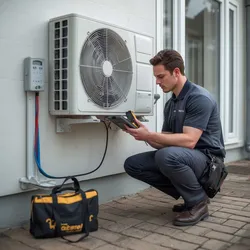
Inbetriebnahme Single Split Klimaanlage Carrier/Viessmann, komplett mit kältetechnischer InbetriebnahmeInbetriebnahme einer Single Split Klimaanlage von Carrier/Viessmann – inkl. kältetechnischer Abnahme Buche jetzt die fachgerechte Inbetriebnahme deiner Single Split Klimaanlage durch zertifizierte Kälte- und Klimatechniker. Der Techniker übernimmt die komplette kältetechnische Abnahme, stellt deine Anlage optimal ein und sorgt dafür, dass sie effizient, sicher und langlebig arbeitet. So läuft die Inbetriebnahme ab Nach deiner Bestellung erhältst du von uns eine Checkliste, die du ausfüllst und uns zurücksendest. Auf dieser Basis beauftragen wir die Inbetriebnahme bei Viessmann. Viessmann vereinbart anschließend direkt mit dir einen passenden Termin für die Inbetriebnahme vor Ort. Leistungsumfang der Inbetriebnahme Anlagenaufbau prüfen Prüfung der Montage (Aufstellbedingungen, Mindestabstände, Kondensatleitungen etc.) Prüfung der vorverlegten Kältemittelleitungen (max. Leitungslänge/Höhendifferenz) Elektrische Installation prüfen Prüfung von Verdrahtung und Absicherung Kältetechnische Inbetriebnahme Kältemittelleitungen ablängen und bördeln Druckprüfung mit Stickstoff im Kältekreis mit unterschiedlichen Prüfdrücken Evakuieren und Freigabe des Kältemittels Ggf. Nachfüllung mit Kältemittel, falls die Vorfüllung nicht ausreicht (produktspezifische Vorfüllung) Kältetechnische Dokumentation im Anlagenhandbuch Inbetriebnahme und Probelauf Probelauf und Kontrolle der Anlagenfunktionen Einweisung als Anlagenbetreiber*1 Einweisung in die Bedienung bezüglich Schaltzeiten, Raumtemperatur-Sollwerte, Betriebsarten und Störabfrage Hinweise zu empfohlenen Wartungsmaßnahmen im Betrieb Abnahmeprotokoll Zusendung eines Abnahmeprotokolls spätestens 5 Tage nach der Inbetriebnahme Auftragspauschale Einmalige Anfahrt des Technikers, Vor- und Nachbereitung des Einsatzes sowie die Aufwände für die Auftragsdisposition Voraussetzungen beachten Voraussetzungen für die Inbetriebnahme*1 Die Anlage muss sich in Deutschland befinden, mit dem PKW ohne Erschwernis zu erreichen sein, und der Zugang zu den in Betrieb zu nehmenden Komponenten muss sichergestellt sein. Der Termin muss mindestens 5 Werktage vorher mit Viessmann abgestimmt werden. Die Anlage muss gemäß den Planungshinweisen aus der Planungsunterlage und mit korrekt dimensionierten Rohrquerschnitten fertig montiert und betriebsbereit sein. Kältemittelleitungen müssen nach den Carrier/Viessmann-Planungshinweisen verlegt und bis zu den Bördelstellen fertig ausgerichtet sein. Die Wetterbedingungen müssen trocken und über 5 °C sein. Bei nicht zutreffenden Wetterbedingungen kann es zu einer Verschiebung des Termins kommen oder, nach vorheriger Rücksprache, zur Verrechnung des Mehraufwands für Wetterschutz und verlängerte Kältemittel-Evakuierung. Die elektrische Verdrahtung muss nach den gültigen VDE-Richtlinien ausgeführt sein. Sobald deine ausgefüllte Checkliste bei uns eingegangen ist, kümmern wir uns um die Beauftragung, und Viessmann meldet sich zeitnah bei dir, um einen passenden Termin zu finden. *1 Treten durch die Nichteinhaltung der Voraussetzungen Mehraufwände bei Carrier/Viessmann auf, werden diese über den gültigen Reparatur-Stundensatz nach Aufwand zusätzlich berechnet. Sollte während der Inbetriebnahme kein einzuweisender Anlagenbetreiber vor Ort sein, besteht nachträglich kein Anspruch auf die zu erbringende Leistung.1078,44 €*Versand: 0,00 €Sichere Weiterleitung zum Anbieter



-
Welche Tasten für Screenshot?
Welche Tasten muss ich drücken, um einen Screenshot aufzunehmen? Das hängt von deinem Betriebssystem ab. Auf Windows-Computern kannst du die Taste "Druck" oder "PrtScn" verwenden, um einen Screenshot des gesamten Bildschirms aufzunehmen. Auf Mac-Computern kannst du die Tastenkombination "Cmd + Shift + 3" verwenden. Es gibt auch spezielle Programme und Apps, die dir helfen können, Screenshots aufzunehmen und zu bearbeiten. Welches Betriebssystem verwendest du, damit ich dir genauere Anweisungen geben kann? **
-
Welche Tastenkombination für Screenshot?
Welche Tastenkombination für Screenshot? Möchtest du wissen, wie man auf einem Windows-Computer einen Screenshot macht? Oder interessierst du dich für die Tastenkombination auf einem Mac? Es gibt verschiedene Tastenkombinationen für Screenshots, je nach Betriebssystem und Gerät. Wenn du mir mehr Informationen gibst, kann ich dir die passende Tastenkombination für deinen spezifischen Fall nennen. **
-
Wo speichert der Screenshot?
Der Screenshot wird standardmäßig im Bilderordner auf deinem Gerät gespeichert. **
-
Wie erstelle ich einen Screenshot?
Um einen Screenshot zu erstellen, drücke die "Druck" oder "Print Screen" Taste auf deiner Tastatur. Anschließend kannst du das Bild in ein Bildbearbeitungsprogramm wie Paint einfügen und speichern. Alternativ kannst du auch die Tastenkombination "Windows-Taste + Shift + S" drücken, um einen Screenshot auszuwählen und zu speichern. Es gibt auch spezielle Screenshot-Tools, die erweiterte Funktionen bieten, wie das Aufnehmen von bestimmten Fenstern oder Bildschirmbereichen. Diese Tools können im Internet heruntergeladen werden. **

Wie geht Screenshot iPhone XS?
Um auf dem iPhone XS einen Screenshot zu machen, drückst du gleichzeitig die Seitentaste (die Taste zum Sperren des Bildschirms) und die Lauter-Taste. Halte beide Tasten kurz gedrückt und lasse sie dann wieder los. Der Bildschirm wird kurz weiß aufblinken und ein Klickgeräusch zu hören sein, was bedeutet, dass der Screenshot erfolgreich erstellt wurde. Du findest den Screenshot dann in der Fotos-App unter dem Album "Screenshots". Hast du noch weitere Fragen dazu? **
Wie öffne ich ein Screenshot?
Um einen Screenshot zu öffnen, musst du zunächst auf das Bildsymbol klicken oder die entsprechende Datei auf deinem Computer öffnen. Anschließend wird das Bild in einem Bildbetrachtungsprogramm oder einer Bildbearbeitungssoftware angezeigt. Du kannst auch einfach das Bild per Doppelklick öffnen, um es in der Standardbildanzeige deines Betriebssystems zu öffnen. Falls du ein Bild auf einem mobilen Gerät betrachten möchtest, kannst du es in der Galerie oder in einer speziellen Foto-App öffnen. Wenn du Schwierigkeiten hast, den Screenshot zu finden oder zu öffnen, kannst du auch die Suchfunktion auf deinem Gerät verwenden, um die Datei zu lokalisieren. **
Top-Angebote
Produkte zum Begriff Screenshot:
-
ABBYY Screenshot ReaderABBYY Screenshot Reader mehr als nur Screenshots Text und Tabellen ohne Abtippen erfassen Erstellen Sie "Schnappschüsse" von Bildern und Texten aus geöffneten Dokumenten, Dateimenüs, Webseiten, Präsentationen oder PDF-Dateien mit nur wenigen Klicks. Mit ABBYY Screenshot Reader können Sie Textpassagen aus Bildern, Grafiken, Videos, PDFs und anderen bildbasierten Formaten ausschneiden und sie in editierbaren Text umwandeln, um sie ganz ohne Abtippen in andere Dokumente (z.B. Microsoft PowerPoint, Word oder Excel) einzufügen oder als Grafikdateien abzuspeichern. Erstellen von Screenshots mit ABBYY Screenshot Reader Screenshots vom Bildschirm erstellen und speichern Fehlermeldungen erfassen und verschicken Screenshots in Präsentationen und Berichte einfügen Screenshots in Handbüchern und Anleitungen verwenden Screenshots in durchsuchbaren Text umwandeln mit ABBYY Screenshot Reader Informationen in Berichte einfügen Einfaches Ausdrucken von Anfahrtsbeschreibungen Listen von Webseiten als Tabellen speichern Ausschneiden von Textstellen aus Grafikdateien Erstellen Sie mit wenigen Klicks "Schnappschüsse" von Bildern und Text aus geöffneten Dokumenten, Dateimenüs, Webseiten, Präsentationen, Flash-Inhalten oder PDF-Dateien. ABBYY Screenshot Reader wandelt den Text in jedem Bild, das Sie von Ihrem Bildschirm aufgenommen haben, in ein editierbares Format um, ohne dass Sie ihn neu eingeben müssen - so können Sie ihn ganz einfach in digitalen Dokumenten, E-Mails oder Berichten wiederverwenden. Das Programm unterstützt mehr als 180 Sprachen mit hervorragender Erkennungsgenauigkeit. Vorteile durch ABBYY Screenshot Reader Einfach zu bedienen Auf dem Hauptbildschirm des Programms können Sie einen Bereich für den Screenshot und ein Ausgabeformat auswählen. Der Screenshot Reader kann so eingestellt werden, dass er bei jedem Start automatisch gestartet wird und Sie ihn immer zur Hand haben. Eine Vielzahl von Speicherformaten Mit ABBYY Screenshot Reader können Sie Bild-Screenshots im JPEG-, Bitmap- oder PNG-Format speichern. Text-Screenshots können als bearbeitbare Texte in den Formaten .RTF, .TXT, .DOC oder .XLS gespeichert werden. ABBYY OCR-Technologie Unterstützt durch die preisgekrönte ABBYY OCR-Technologie (Optical Character Recognition), die Papierdokumente und Bilder in bearbeitbare elektronische Formate mit höchster Genauigkeit umwandelt. Hauptmerkmale zu ABBYY Screenshot Reader Erfassen von Bildschirmfotos Erfassen Sie einen interessanten Teil des Bildschirms und speichern Sie ihn als Bild oder teilen Sie ihn mit Ihren Freunden. Markieren Sie einfach einen bestimmten Teil des Bildschirms mit ABBYY Screenshot Reader und senden Sie ihn als Bild per E-Mail oder Messenger oder speichern Sie ihn auf Ihrem Computer. Screenshot-Bilder in Text umwandeln Wenn Sie Text aus einer Bilddatei, einer Website, einer Präsentation oder einer PDF-Datei übernehmen möchten, können Sie Textbereiche schnell in bearbeitbaren Text umwandeln, den Sie direkt in eine geöffnete Anwendung einfügen, bearbeiten oder als Microsoft® Word- oder Excel®-Dokument speichern können. Einfügen eines Bildes in Dokumente mit ABBYY Screenshot Reader Bereiten Sie kleinformatige Bilder für Ihre Präsentationen, Berichte und andere Dokumente vor. Öffnen Sie das Bild, erstellen Sie den Screenshot, kopieren Sie ihn in die Zwischenablage und fügen Sie ihn dann mit den Tasten STRG+V oder der Funktion "Einfügen" in das Dokument ein. Text und Tabellen extrahieren Extrahieren Sie Text aus Broschüren und Prospekten, die nur als Grafik vorliegen: Markieren Sie einen Textabschnitt und er wird automatisch als bearbeitbare Information in Microsoft Word geöffnet. Wandeln Sie Bildtabellen in bearbeitbare Excel-Arbeitsblätter um. Funktionen: Erfassen Sie mit ABBYY Screenshot Reader zwei Arten von Screenshots: Bilder und Texte Herkömmliche Programme zum Erfassen von Screenshots erstellen ein Bild des Programmfensters oder des ausgewählten Bildschirmbereichs. Mit ABBYY Screenshot Reader haben Sie die Wahl: Sie können entweder herkömmliche „Bild-Screenshots“ von Ihrer Desktop-Anwendung, Webseite, Präsentation oder Ihrem Dokument machen oder Textstellen aus Grafikdateien in bearbeitbaren Text umwandeln und „Text-Screenshots“ erstellen. Bild-Screenshots Mit ABBYY Screenshot Reader können Sie ganz einfach Screenshots von Bildern erstellen, um diese mit anderen auszutauschen oder in Präsentationen, Schulungs-materialien oder anderen Dokumenten zu verwenden. Dabei können Sie einen ausgewählten Bildschirmbereich, ein komplettes Fenster oder Ihren gesamten Desktop erfassen. Mit der erweiterten Funktion „Zeitgesteuerter Bildschirm" haben Sie sogar die Möglichkeit, einen Screenshot mit 5-sekündiger Verzögerung anzufertigen, damit Sie den Bildschirm „vorbereiten" können – z.B. um die erforderlichen Menüs zu öffnen, wenn Sie eine Softwaredokumentation erstellen. Text-Screenshots Sie möchten Text aus einer Bilddatei, Webseite, Präsentation oder einem PDF-Dokument erfassen? Die Textdat...11,95 €*Versand: 0,00 €Sichere Weiterleitung zum Anbieter
-
Abbyy Screenshot Reader, DownloadAbbyy Screenshot Reader Normal 0 21 false false false DE X-NONE X-NONE /* Style Definitions */ table.MsoNormalTable {mso-style-name:"Normale Tabelle"; mso-tstyle-rowband-size:0; mso-tstyle-colband-size:0; mso-style-noshow:yes; mso-style-priority:99; mso-style-parent:""; mso-padding-alt:0cm 5.4pt 0cm 5.4pt; mso-para-margin-top:0cm; mso-para-margin-right:0cm; mso-para-margin-bottom:8.0pt; mso-para-margin-left:0cm; line-height:107%; mso-pagination:widow-orphan; font-size:11.0pt; font-family:"Calibri",sans-serif; mso-ascii-font-family:Calibri; mso-ascii-theme-font:minor-latin; mso-hansi-font-family:Calibri; mso-hansi-theme-font:minor-latin; mso-fareast-language:EN-US;} Mit Abbyy Reader fertigen Sie nicht nur schnell und einfach Screenshots der dargestellten Inhalte an. Vielmehr überzeugt Screenshot Reader durch die Umwandlung von nicht editierbarem Text in Grafiken, PDFs oder aus anderen Formaten in editierbaren Text. Mit Hilfe der Umwandlung in editierbaren Text lassen sich Textpassagen ohne erforderliches Abtippen in andere Dokumente übertragen, bearbeiten und abspeichern. Hierbei überzeugt Abbyy Screenshot Reader neben der einfachen, intuitiven und bedienerfreundlichen Oberfläche auch durch die preisgekrönte Abbyy OCR- Technologie, welche präzise Papierdokumente in digitale Formate umwandelt. Systemanforderungen Betriebssystem Microsoft® Windows® 11/10 / 8.1 / 8 / 7 Microsoft Windows Server® 2016 / 2012 / 2012 R2 / 2008 R2 Für die Arbeit mit lokalisierten Benutzeroberflächen muss die entsprechende Sprache unterstützt werden. Hardware PC mit 1 GHz Prozessor oder höher 1024 MB RAM 600 MB Festplattenspeicher für typische Installation und 700 MB Festplattenspeicher für Programmausführung Videoadapter und Monitor mit einer Auflösung von 1024x768 oder höher Unterstützte Speicherformate DOC - Microsoft Word 97-2003 Dokument RTF - Rich Text Format XLS - Microsoft Excel 97-2003 Dokument CSV - Microsoft Office Excel Comma-Separated Values Datei TXT - Text Dokument ODT - OpenOffice.org Writer Format JPEG - Graustufen, Farbe PNG - Schwarzweiss, Graustufen, Farbe BMP - Schwarzweiss, Graustufen, Farbe14,90 €*Versand: 0,00 €Sichere Weiterleitung zum Anbieter
-
Markt & Technik 88073 Snap PRO 26 Windows Screenshot-SoftwareDer Screenshot-Profi für maximale Produktivität Snap Pro 26 ist das ultimative Werkzeug, um Ideen, Fehler oder Anleitungen visuell festzuhalten. Der entscheidende Vorteil: Mit der neuen Live-Edit-Funktion platzieren Sie Pfeile, Texte und Markierungen bereits während der Aufnahme - das spart mühsame Nachbearbeitung. Ob Sie komplexe Tabellen über mehrere Bildschirmseiten hinweg erfassen oder hochauflösende 4K-Videos für Ihr Team erstellen möchten, Snap Pro 26 liefert professionelle Ergebnisse auf Knopfdruck.17,99 €*Versand: 5,95 €Sichere Weiterleitung zum Anbieter
-
Ist dieser Screenshot gefälscht?
Ohne den Screenshot zu sehen, kann ich nicht beurteilen, ob er gefälscht ist oder nicht. Es gibt jedoch verschiedene Möglichkeiten, um die Echtheit eines Screenshots zu überprüfen, wie zum Beispiel die Überprüfung der Metadaten oder die Suche nach ähnlichen Bildern im Internet. **
-
Welche Taste für Screenshot?
Die Taste für Screenshot hängt von deinem Betriebssystem und deinem Gerät ab. Auf den meisten Windows-Computern kannst du die "Druck" oder "PrtScn" Taste verwenden, um einen Screenshot des gesamten Bildschirms zu machen. Auf Mac-Computern kannst du die Tastenkombination "cmd + shift + 3" verwenden. Auf vielen Smartphones und Tablets kannst du die Lautstärke-Taste und die Ein/Aus-Taste gleichzeitig drücken, um einen Screenshot zu machen. Es ist ratsam, die genaue Taste für Screenshot für dein spezifisches Gerät und Betriebssystem zu überprüfen, um sicherzustellen, dass du den richtigen Befehl verwendest. **
-
Welche Tasten für Screenshot?
Welche Tasten muss ich drücken, um einen Screenshot aufzunehmen? Das hängt von deinem Betriebssystem ab. Auf Windows-Computern kannst du die Taste "Druck" oder "PrtScn" verwenden, um einen Screenshot des gesamten Bildschirms aufzunehmen. Auf Mac-Computern kannst du die Tastenkombination "Cmd + Shift + 3" verwenden. Es gibt auch spezielle Programme und Apps, die dir helfen können, Screenshots aufzunehmen und zu bearbeiten. Welches Betriebssystem verwendest du, damit ich dir genauere Anweisungen geben kann? **
-
Welche Tastenkombination für Screenshot?
Welche Tastenkombination für Screenshot? Möchtest du wissen, wie man auf einem Windows-Computer einen Screenshot macht? Oder interessierst du dich für die Tastenkombination auf einem Mac? Es gibt verschiedene Tastenkombinationen für Screenshots, je nach Betriebssystem und Gerät. Wenn du mir mehr Informationen gibst, kann ich dir die passende Tastenkombination für deinen spezifischen Fall nennen. **
Ähnliche Suchbegriffe für Screenshot
-
Inbetriebnahme Single Split Klimaanlage Carrier/Viessmann, komplett mit kältetechnischer InbetriebnahmeInbetriebnahme einer Single Split Klimaanlage von Carrier/Viessmann – inkl. kältetechnischer Abnahme Buche jetzt die fachgerechte Inbetriebnahme deiner Single Split Klimaanlage durch zertifizierte Kälte- und Klimatechniker. Der Techniker übernimmt die komplette kältetechnische Abnahme, stellt deine Anlage optimal ein und sorgt dafür, dass sie effizient, sicher und langlebig arbeitet. So läuft die Inbetriebnahme ab Nach deiner Bestellung erhältst du von uns eine Checkliste, die du ausfüllst und uns zurücksendest. Auf dieser Basis beauftragen wir die Inbetriebnahme bei Viessmann. Viessmann vereinbart anschließend direkt mit dir einen passenden Termin für die Inbetriebnahme vor Ort. Leistungsumfang der Inbetriebnahme Anlagenaufbau prüfen Prüfung der Montage (Aufstellbedingungen, Mindestabstände, Kondensatleitungen etc.) Prüfung der vorverlegten Kältemittelleitungen (max. Leitungslänge/Höhendifferenz) Elektrische Installation prüfen Prüfung von Verdrahtung und Absicherung Kältetechnische Inbetriebnahme Kältemittelleitungen ablängen und bördeln Druckprüfung mit Stickstoff im Kältekreis mit unterschiedlichen Prüfdrücken Evakuieren und Freigabe des Kältemittels Ggf. Nachfüllung mit Kältemittel, falls die Vorfüllung nicht ausreicht (produktspezifische Vorfüllung) Kältetechnische Dokumentation im Anlagenhandbuch Inbetriebnahme und Probelauf Probelauf und Kontrolle der Anlagenfunktionen Einweisung als Anlagenbetreiber*1 Einweisung in die Bedienung bezüglich Schaltzeiten, Raumtemperatur-Sollwerte, Betriebsarten und Störabfrage Hinweise zu empfohlenen Wartungsmaßnahmen im Betrieb Abnahmeprotokoll Zusendung eines Abnahmeprotokolls spätestens 5 Tage nach der Inbetriebnahme Auftragspauschale Einmalige Anfahrt des Technikers, Vor- und Nachbereitung des Einsatzes sowie die Aufwände für die Auftragsdisposition Voraussetzungen beachten Voraussetzungen für die Inbetriebnahme*1 Die Anlage muss sich in Deutschland befinden, mit dem PKW ohne Erschwernis zu erreichen sein, und der Zugang zu den in Betrieb zu nehmenden Komponenten muss sichergestellt sein. Der Termin muss mindestens 5 Werktage vorher mit Viessmann abgestimmt werden. Die Anlage muss gemäß den Planungshinweisen aus der Planungsunterlage und mit korrekt dimensionierten Rohrquerschnitten fertig montiert und betriebsbereit sein. Kältemittelleitungen müssen nach den Carrier/Viessmann-Planungshinweisen verlegt und bis zu den Bördelstellen fertig ausgerichtet sein. Die Wetterbedingungen müssen trocken und über 5 °C sein. Bei nicht zutreffenden Wetterbedingungen kann es zu einer Verschiebung des Termins kommen oder, nach vorheriger Rücksprache, zur Verrechnung des Mehraufwands für Wetterschutz und verlängerte Kältemittel-Evakuierung. Die elektrische Verdrahtung muss nach den gültigen VDE-Richtlinien ausgeführt sein. Sobald deine ausgefüllte Checkliste bei uns eingegangen ist, kümmern wir uns um die Beauftragung, und Viessmann meldet sich zeitnah bei dir, um einen passenden Termin zu finden. *1 Treten durch die Nichteinhaltung der Voraussetzungen Mehraufwände bei Carrier/Viessmann auf, werden diese über den gültigen Reparatur-Stundensatz nach Aufwand zusätzlich berechnet. Sollte während der Inbetriebnahme kein einzuweisender Anlagenbetreiber vor Ort sein, besteht nachträglich kein Anspruch auf die zu erbringende Leistung.1078,44 €*Versand: 0,00 €Sichere Weiterleitung zum Anbieter
-
Inbetriebnahme zentrale Lüftungsanlage ZehnderInbetriebnahme eines Zehnder Komfort-Lüftungssystems Seit dem Jahr 2001 ist Zehnder im Bereich der Wohnraumlüftung tätig. Die seitdem gesammelte Expertise kommt Ihnen zugute. Die bestens geschulten Mitarbeiter, kommen zu Ihrem Bauprojekt und nehmen Ihre Zehnder Lüftungsanlage in Betrieb. Außerdem wird Ihnen der korrekte Umgang mit Ihrer Lüftungsanlage gezeigt. Bevor Ihre Zehnder Lüftungsanlage in Betrieb genommen werden kann, müssen folgende Punkte zwingend erfüllt sein, ansonsten kann Ihr Zehnder Komfort-Lüftungssystem nicht in Betrieb genommen werden. Der Einsatz wird dann nach tatsächlichem Aufwand abgerechnet. Voraussetzungen für die Inbetriebnahme Gerät und Anlage müssen fertig installiert sein Angabe der Gerätebezeichnung und der Seriennummer, welches Rohrsystem wurde verwendet, Tellerventile oder Lüftungsgitter (sind ggf. Luftmengendrosseln vorhanden), ist ein Erdwärmetauscher vorhanden Schalldämpfer in zentraler Zuluft- und Abluftleitung montiert Kondensatablauf Gerät und ggf. EWT mit Wasservorlage (z.B. Siphon) angeschlossen Hinweis Soleflüssigkeit: Füllen Sie das System mit einem fertigem Solegemisch. Verwenden Sie ausschließlich Frostschutzmittel auf Ethylenglykol Basis sowie einer ausreichenden Frostsicherheit. Bitte beachten Sie, dass in bestimmten Gebieten nur spezielle Frostschutzmittel verwendet werden dürfen.Nähere Informationen sind bei Ihrer Gemeinde oder der jeweils zuständigen unteren Baurechtsbehörde erhältlich. Bedieneinheit oder 3-Stufenschalter, ggf. Sole-Pumpe richtig verdrahtet und funktionsfähig; evtl. vorhandene Sensoren und Schnittstellen entsprechend Installationsanleitung angeschlossen und funktionsfähig Zu-/Abluftauslässe gekürzt, Ventile & Gitter montiert Abluftauslässe mit Filter montiert, KEINE Filter in der Zuluft vorhandene Luftmengenberechnung Gerät, Bedieneinheiten und alle Auslässe müssen offen und ohne Hilfsmittel zugänglich sein Hinweise es dürfen keine Filter in den Zuluftauslässen montiert sein bei Nichterfüllen der Voraussetzungen erfolgt der Abbruch der Inbetriebnahme (kostenpflichtig) erforderliche Zusatzarbeiten* (z.B. erforderliche Materialien/Wärmetauscher Reinigung) werden nach Aufwand zu den aktuellen Stundensätzen der Firma Zehnder abgerechnet Sie haben die Möglichkeit Zubehör und Ersatzteile wie Filter zum Selfio Vorteilspreis bei uns zu bestellen. Alternativ werden diese Vorort bei Wartung | Inbetriebnahme zum UVP des Herstellers in Rechnung gestellt Leistungsumfang Anfahrt mit Fahrzeugpauschale Inbetriebnahme des Lüftungsgerätes Durchführung der Luftmengenmessung mit Einstellung der Zu- und Abluftauslässe entsprechend der Luftmengenberechnung Zusatzgeräte (ComfoConnect Lan, Option Box, ComfoFond, etc.) konfigurieren Erstellen eines Inbetriebnahme- und Übergabeprotokolls Einweisung des Kunden in die Bedienung des Lüftungsgerätes Hinweise zum Filterwechsel und der Wartung Es werden keinerlei Montage- oder Installationsarbeiten durchgeführt! • Dieser Service gilt für Deutschland und Luxemburg. *Kosten für mögliche Zusatzarbeiten, wenn die Anforderungen nicht erfüllt sind: Arbeitszeit Servicetechniker pro Stunde: 84,98 € Pauschale Technikerfahrzeug (bei erneuter Anfahrt): 178,59 €456,66 €*Versand: 0,00 €Sichere Weiterleitung zum Anbieter
-
Wo speichert der Screenshot?
Der Screenshot wird standardmäßig im Bilderordner auf deinem Gerät gespeichert. **
-
Wie erstelle ich einen Screenshot?
Um einen Screenshot zu erstellen, drücke die "Druck" oder "Print Screen" Taste auf deiner Tastatur. Anschließend kannst du das Bild in ein Bildbearbeitungsprogramm wie Paint einfügen und speichern. Alternativ kannst du auch die Tastenkombination "Windows-Taste + Shift + S" drücken, um einen Screenshot auszuwählen und zu speichern. Es gibt auch spezielle Screenshot-Tools, die erweiterte Funktionen bieten, wie das Aufnehmen von bestimmten Fenstern oder Bildschirmbereichen. Diese Tools können im Internet heruntergeladen werden. **
-
Wie geht Screenshot iPhone XS?
Um auf dem iPhone XS einen Screenshot zu machen, drückst du gleichzeitig die Seitentaste (die Taste zum Sperren des Bildschirms) und die Lauter-Taste. Halte beide Tasten kurz gedrückt und lasse sie dann wieder los. Der Bildschirm wird kurz weiß aufblinken und ein Klickgeräusch zu hören sein, was bedeutet, dass der Screenshot erfolgreich erstellt wurde. Du findest den Screenshot dann in der Fotos-App unter dem Album "Screenshots". Hast du noch weitere Fragen dazu? **
-
Wie öffne ich ein Screenshot?
Um einen Screenshot zu öffnen, musst du zunächst auf das Bildsymbol klicken oder die entsprechende Datei auf deinem Computer öffnen. Anschließend wird das Bild in einem Bildbetrachtungsprogramm oder einer Bildbearbeitungssoftware angezeigt. Du kannst auch einfach das Bild per Doppelklick öffnen, um es in der Standardbildanzeige deines Betriebssystems zu öffnen. Falls du ein Bild auf einem mobilen Gerät betrachten möchtest, kannst du es in der Galerie oder in einer speziellen Foto-App öffnen. Wenn du Schwierigkeiten hast, den Screenshot zu finden oder zu öffnen, kannst du auch die Suchfunktion auf deinem Gerät verwenden, um die Datei zu lokalisieren. **
* Alle Preise verstehen sich inklusive der gesetzlichen Mehrwertsteuer und ggf. zuzüglich Versandkosten. Die Angebotsinformationen basieren auf den Angaben des jeweiligen Shops und werden über automatisierte Prozesse aktualisiert. Eine Aktualisierung in Echtzeit findet nicht statt, so dass es im Einzelfall zu Abweichungen kommen kann. ** Hinweis: Teile dieses Inhalts wurden von KI erstellt.